

AI Vision Intelligent Car: A Complete Guide from Assembly to Trial Use
Summary
This article provides a detailed introduction to the complete usage process of the AI vision intelligent car (TurboPi), covering hardware assembly, environment deployment, equipment preparation, and various intelligent gameplay. Whether you are a beginner or a developer, you can quickly get started with this guide and experience rich features such as autonomous driving, target tracking, line patrol, QR code recognition, and intelligent obstacle avoidance, experiencing the charm of AI and robot technology.
一、硬件组装步骤
1.1、购买链接
1.2、组件清单
1.2.1、型材配件
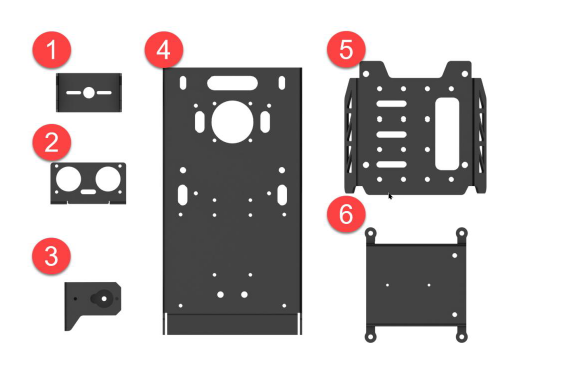
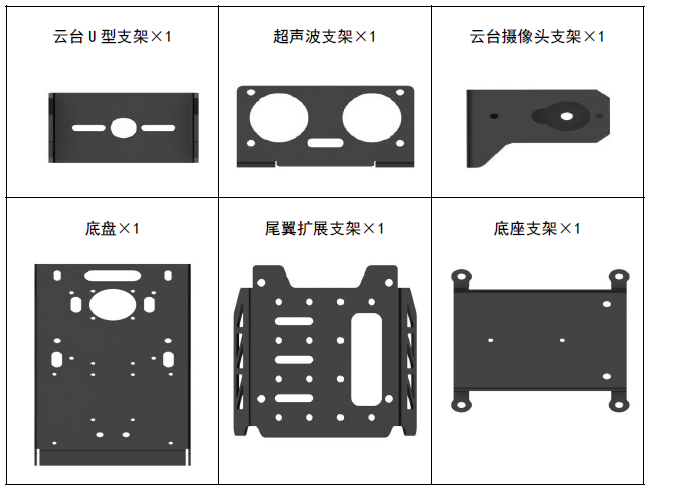
1.2.2、螺丝配件
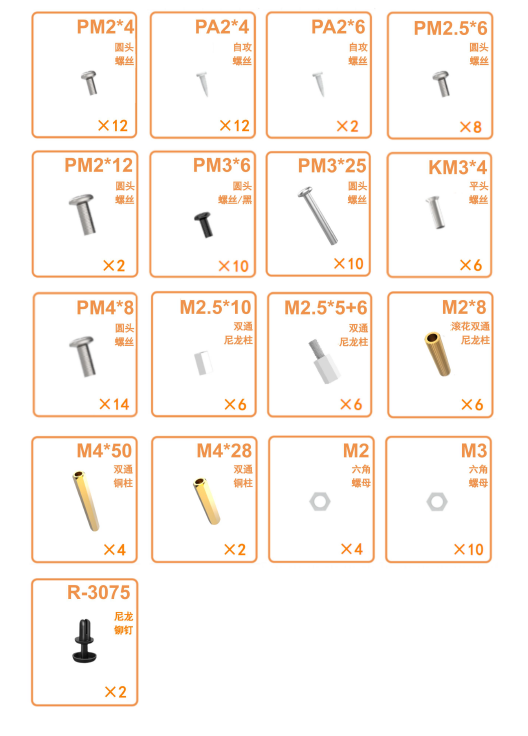
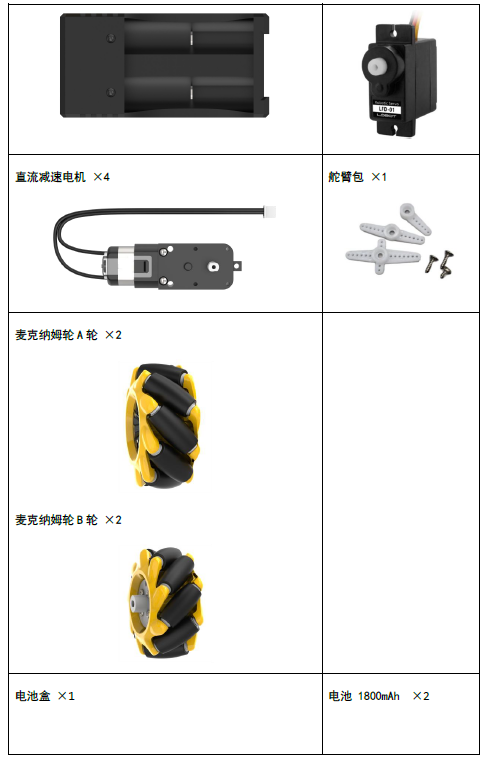
1.2.3、电子配件
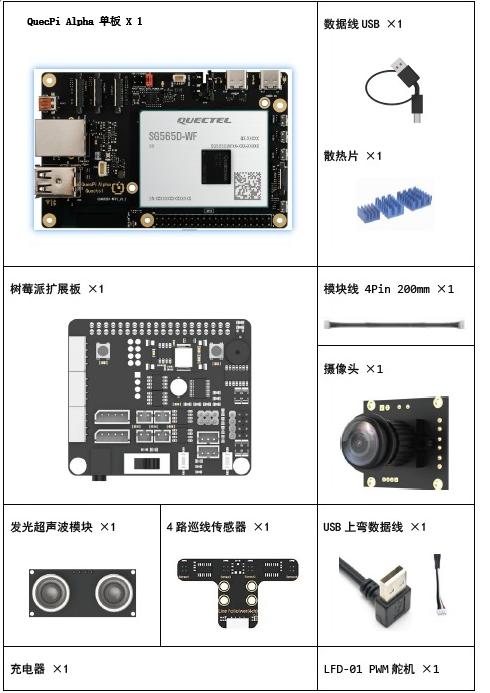 |  |
|---|
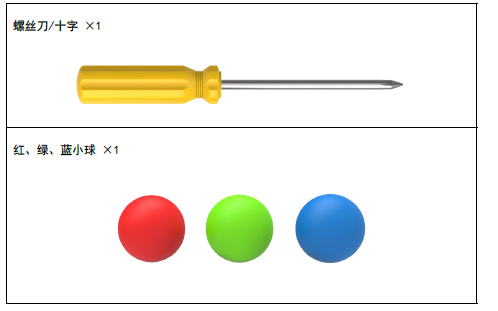
1.2.4、工具
1.3、组装流程
1.3.1、安装超声波模块与舵机
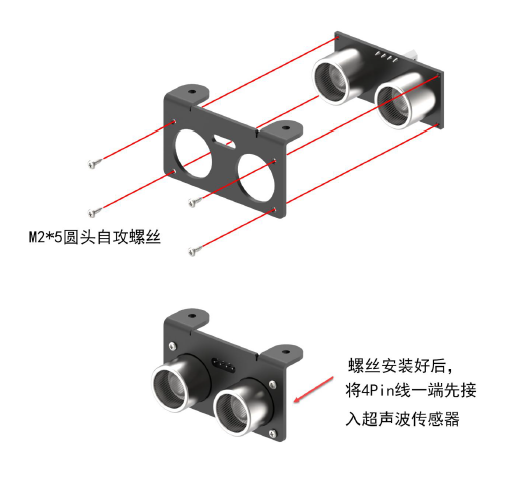
- 用4 颗M2*5 圆头自攻螺丝,将发光超声波装至超声波支架上。
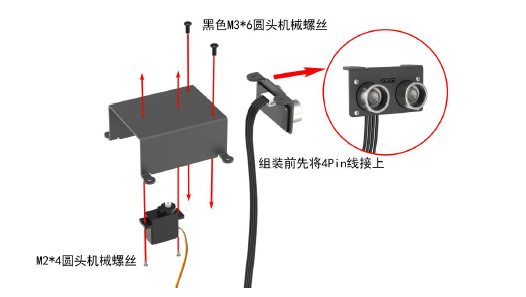
- 用2 颗M2*4 圆头机械螺丝,将PWM 舵机装在底座支架上;用2 颗黑色M3*6 圆头机械螺丝,将组装好的超声波支架装在底座支架上(组装前先把4pin 线装上)。
1.3.2、固定TT马达与巡线传感器
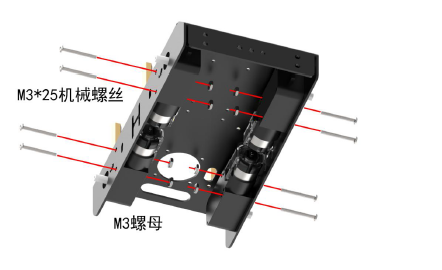
- 用8 颗M3*25 机械螺丝和8 颗M3 螺母,将四个TT马达固定在底盘上。
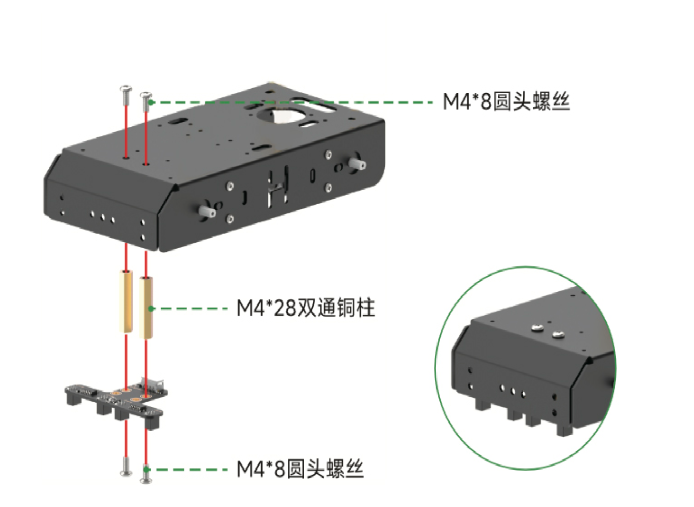
- 用2 颗M4*8 圆头机械螺丝和2 根M4*28 双通铜柱,固定在底盘上。再将四路巡线传感器用2 颗M4*8 圆头机械螺丝固定在底盘上。按照好四路巡线传感器之后,将4pin线一端插入传感器接口。
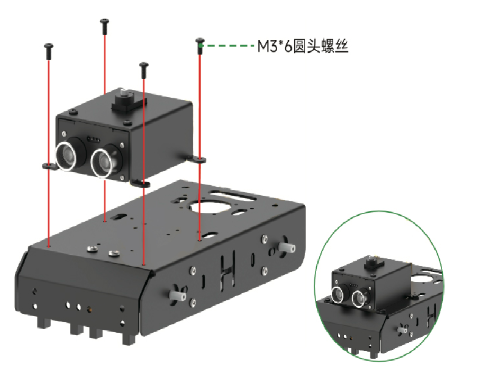
- 用4 颗黑色M3*6 圆头机械把组装好的底座支架安装在底盘上。
1.3.3、安装主板与扩展板
- 用3 颗M2.5*5 单通尼龙柱和3颗M2.5*10 双通尼龙柱把主板固定好。并将扩展板的排母,对准主板的排针(一一对齐)插入主板中。然后用2 颗M2.5*6圆头机械螺丝将扩展板和主板固定住。
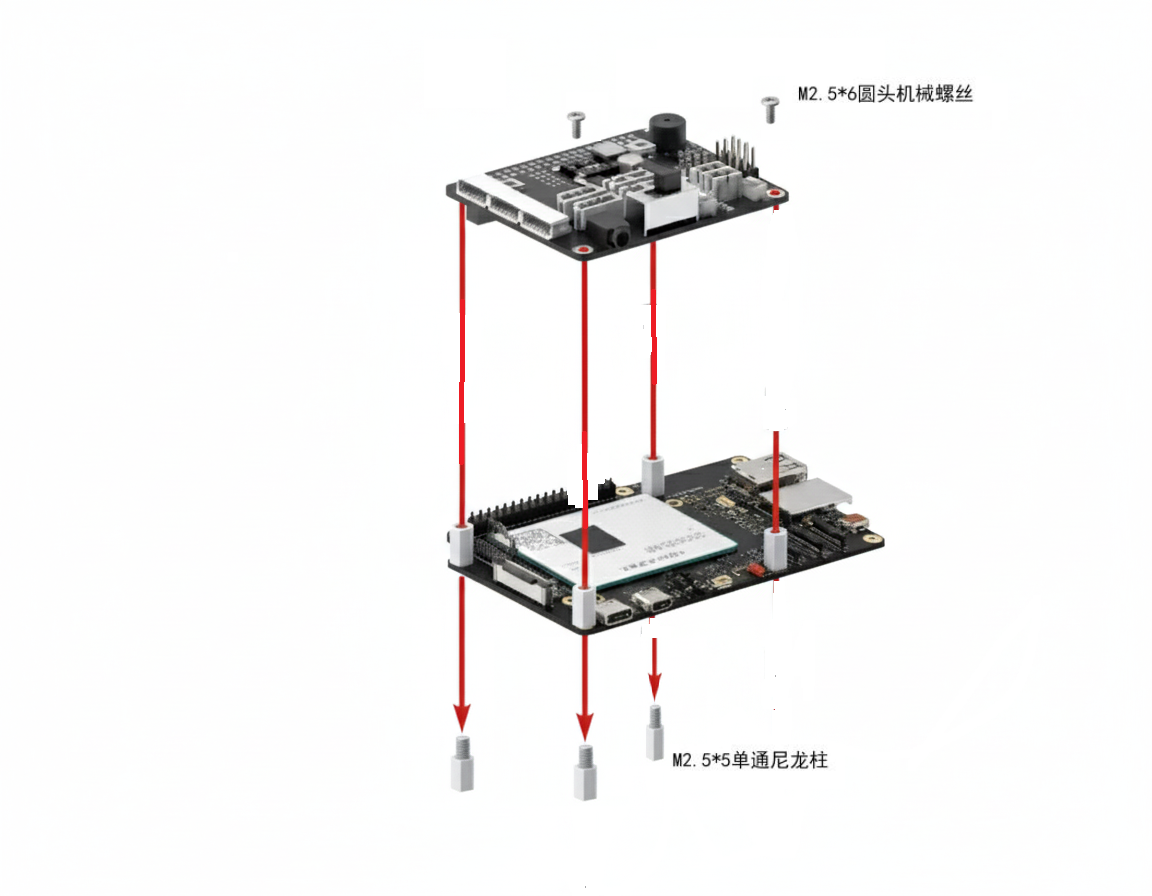
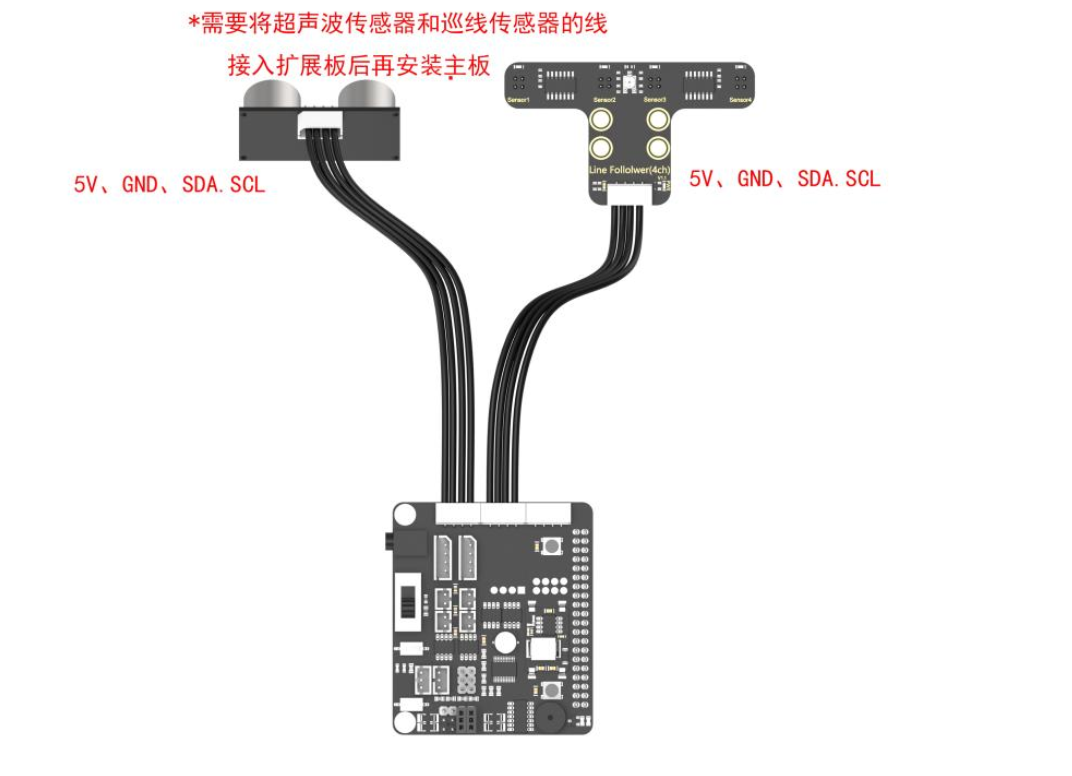
- 用4 颗M2.5*6 圆头机械螺丝把组装好的主板固定在底盘上,并将四路巡线传感器和发光超声波传感器接到扩展板对应接口上。
1.3.4、固定电池盒与麦轮
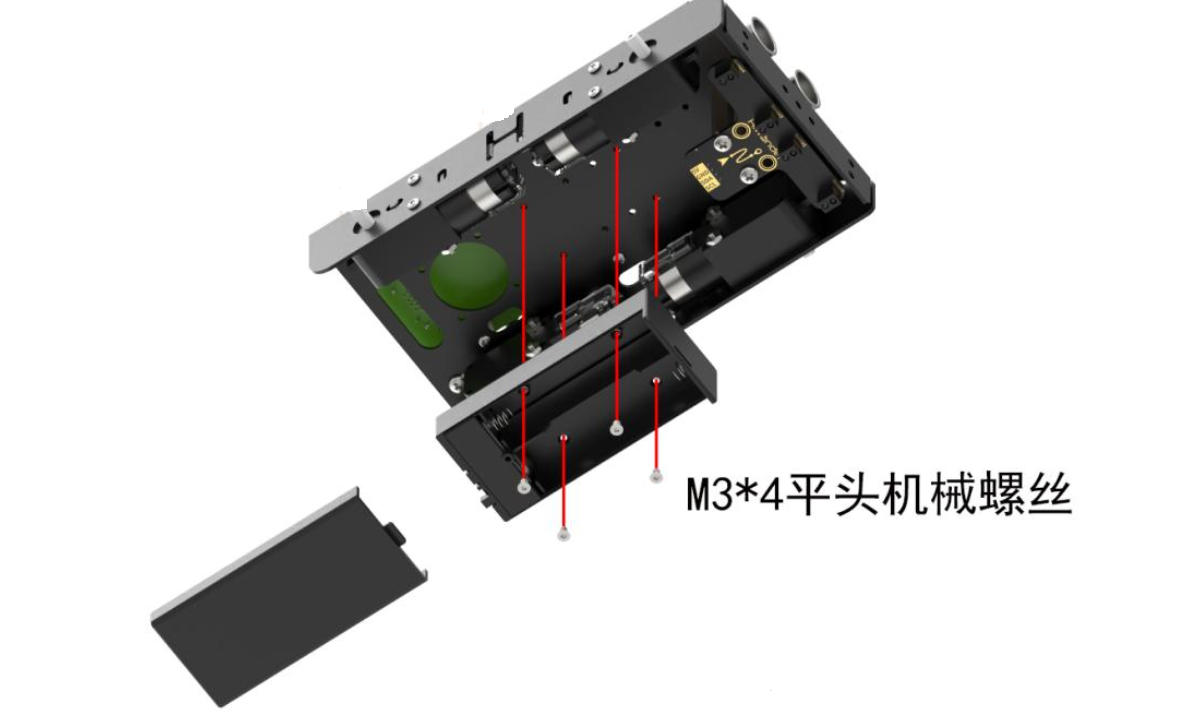
- 用4 颗M3*4 平头机械螺丝把电池盒固定在底盘下。
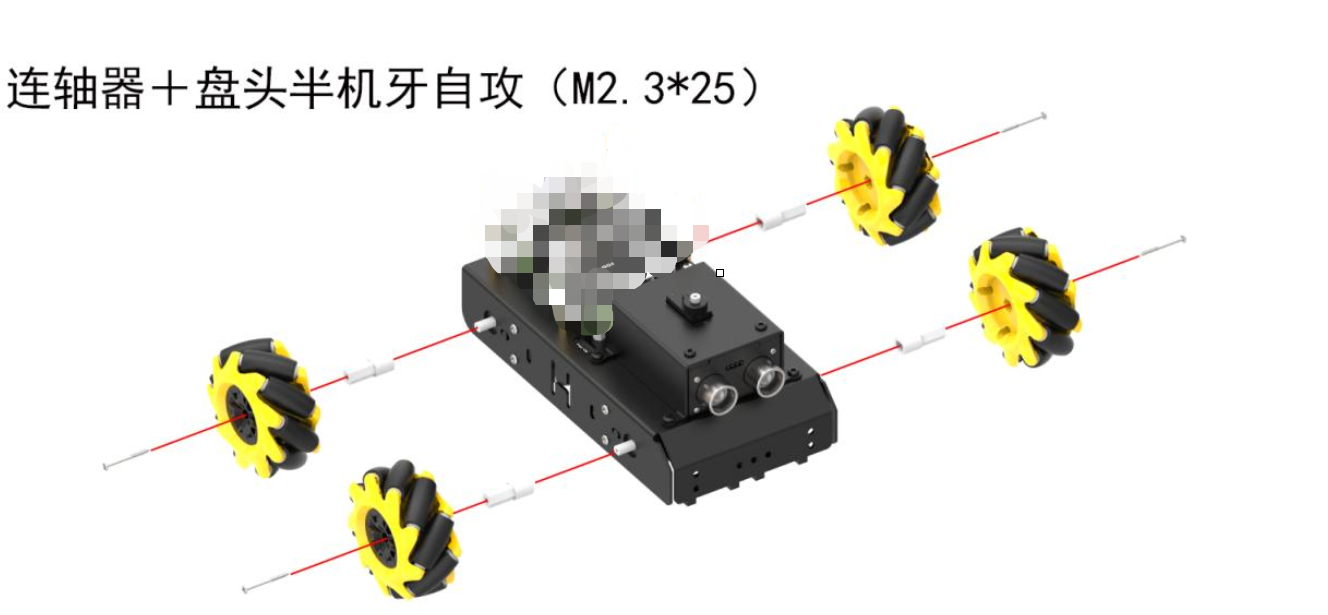
- 联轴器安装在TT 马达的轮轴上,并用4 颗盘头半机牙自攻/M2.3*25 把麦轮与TT 马达的轮轴固定住。
1.3.5、组装云台与摄像头
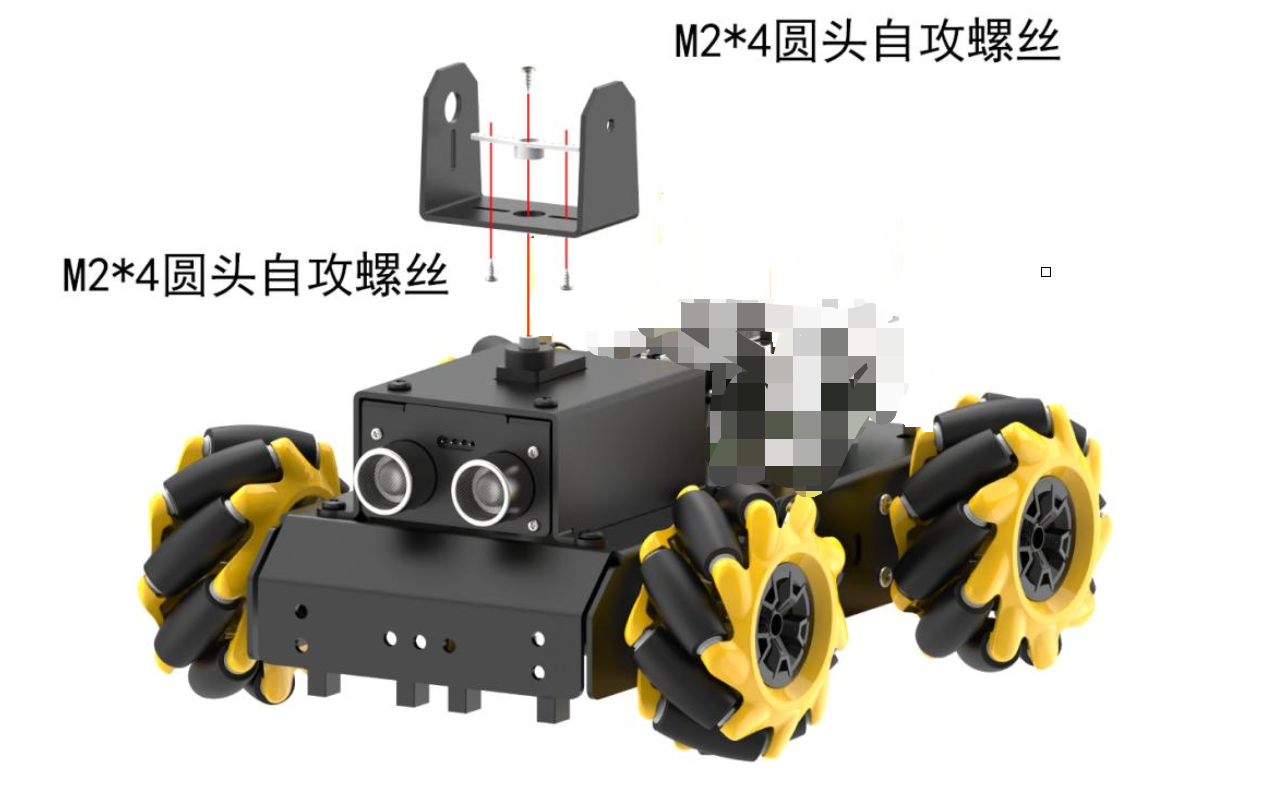
- 用2 颗M2*4 圆头自攻螺丝把塑料轴固定在云台U 型支架上,接着用1 颗M2*4圆头自攻螺丝把组装好的云台U 型支架安装在小车上。
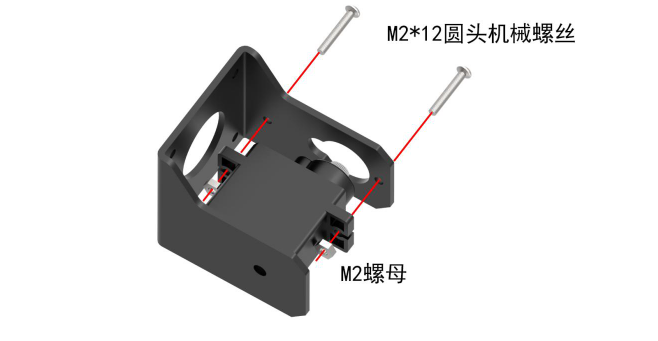
- 用2 颗M2*12 圆头机械螺丝和2 颗M2 螺母把PWM 舵机固定云台摄像头支架上。
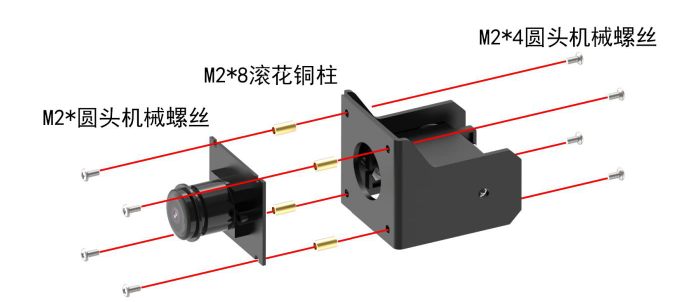
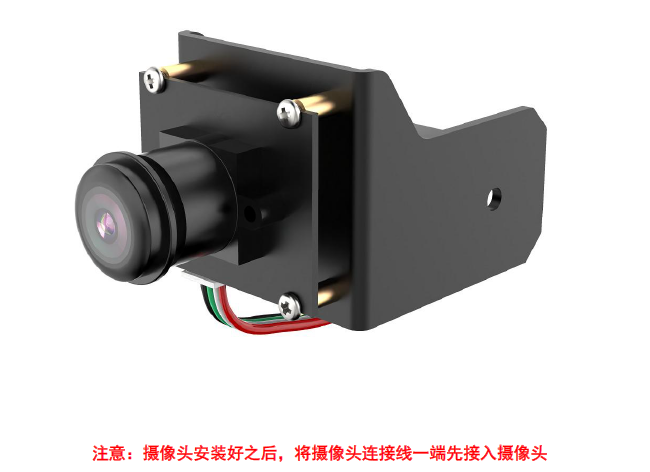
- 用4 颗M2*4 圆头机械螺丝和4 根M2*8 滚花铜柱固定在云台摄像头支架上。然后用2 颗M2*4 圆头机械螺丝将摄像头固定在云台摄像头支架上。
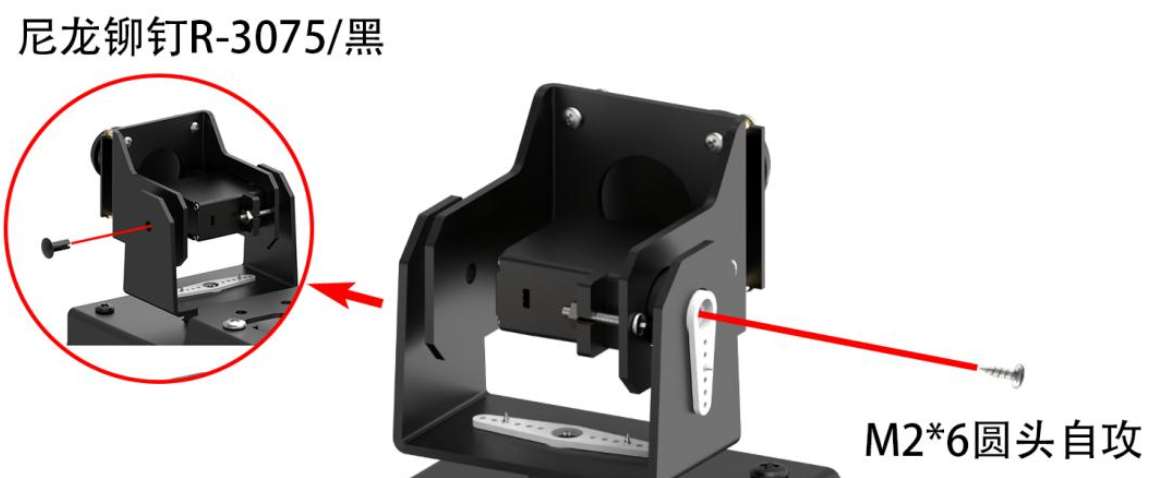
- 用1 颗M2*6 圆头自攻螺丝把组装好的云台摄像头支架固定在小车上。
1.3.6、连接电机与舵机接口
- 将4 个TT 马达接口和2 个云台舵机的接口(橙色接S(信号线)、红色接+、棕色接-)与扩展板进行连接。
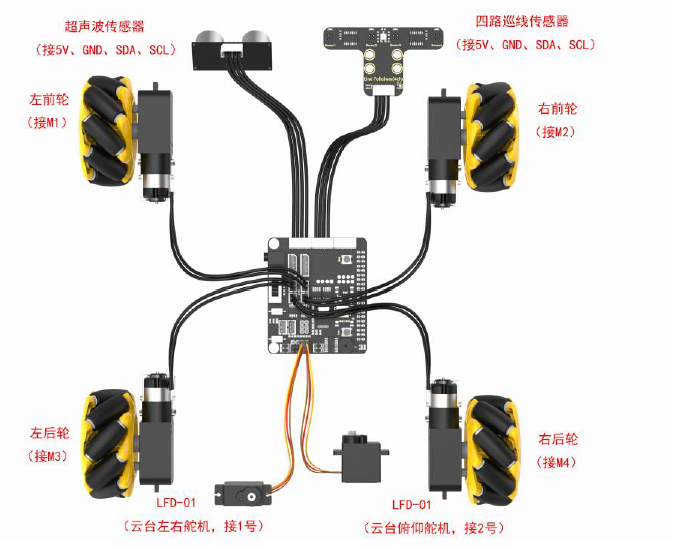
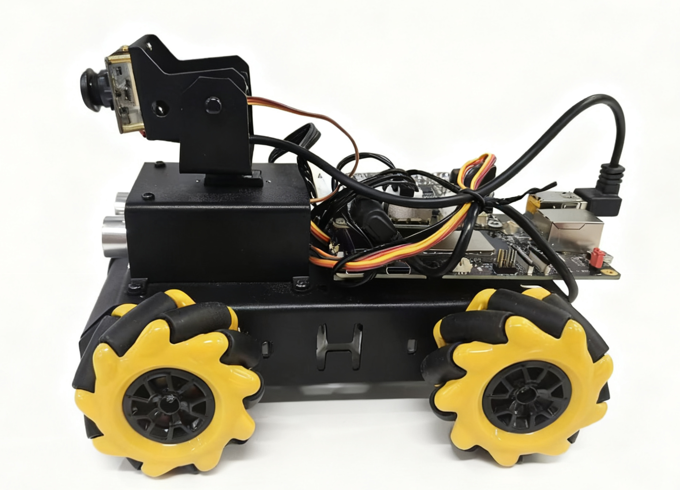
1.3.7、安装完成
- 车体如下:
二、软件环境部署
2.1、环境下载与推送
2.1.1、使用前需要下载相关环境,下载链接如下:
2.1.2、通过adb推送至设备并解压
下载好部署环境后,将部署环境通过adb push到设备中,再进行解压
#推送到设备
adb push ./quecpi_smartcar.zip /mnt
adb shell

#解压压缩包:
unzip /mnt/quecpi_smartcar.zip -d /mnt/

#为 run/ 目录下的所有文件和 deploy_container.sh 添加可执行权限:
chmod +x /mnt/quecpi_smartcar/service_config/run/*
chmod +x /mnt/quecpi_smartcar/deploy_container.sh
解压后得到以下的目录结构:
quecpi_smartcar/
├── docker_images/
│   └── docker_quecpi_smart_car.tar    # Docker 镜像文件
├── ros2_ws/
│   ├── src/                           # ROS2 源代码
│   └── software/                      # 软件工具
├── service_config/
│   ├── rules.d/                       # udev 规则文件
│   ├── service/                       # systemd 服务文件
│   └── run/                           # 开机快速启动脚本
└── deploy_container.sh                # 完整部署脚本
2.2、通信配置
2.2.1、启用QuecPi主板的i2c9与uart12接口
为保证QuecPi主板和扩展板能够通信上,需要使能40pin上的i2c9和uart12,使能方法如下:
- 在QuecPi主板上,先修改quecpi_config.ini配置文件,使用vi /etc/quecpi_config/quecpi_config.ini 修改成以下内容
i2c9=enable
spi10=disable
uart12_2w=enable
i2c13=disable
spi14=disable
heartbeat_color=green
led_red_brightness=0
led_blue_brightness=0
led_green_brightness=0
heartbeat_switch=on- 输入quecpi_config 40pin set,之后重启QuecPi主板生效。
2.3、完整部署流程(deploy_container.sh)
2.3.1、执行部署脚本,确保网络连接,完成ROS2环境搭建
在以上重启之后,需要插上网线或者连接wifi,确保是在有网的环境下,之后去执行部署脚本
# 运行完整部署
/mnt/quecpi_smartcar/deploy_container.sh
部署脚本执行成功后,如果部署成功,会弹出以下提示:
[SUCCESS] Deployment completed successfully!
ROS2 application has been automatically started!
三、设备准备与开机
3.1、电池充电指南
3.1.1、正确安装18650电池
由于运输途中电池不能充满,所以在初次开机前,建议先给电池充满电,以下是具体充电方法:
- 拿出电池充电器,将两节18650 的电池(选配)按照正负极对应(正对正,负对负)装到电池充电器中,注意!电池正负极切勿装反!再通过数据线将电池充电器(选配)和充电头(5V 3A,需自备)进行连接,最后连接电源。
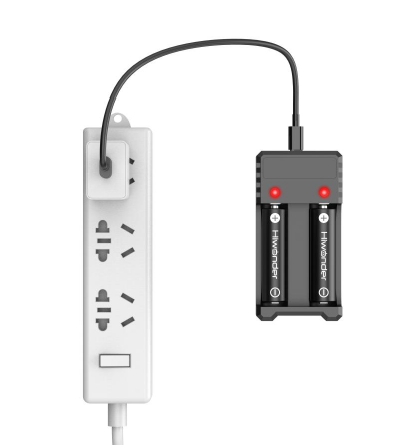
3.1.2、使用充电器完成充电
- 等待充电完成(适配器指示灯在未通电的状态下为绿色,通电后为红色代表充电中(充电时长约为5 个小时左右)、指示灯由红色变为绿色代表充电完成),充电完成后,请尽快拔掉充电器,切勿一直充电。
- 充电完成后,安装电池前请确保电池盒的开关拨到“OFF”档。(OFF档位置见开机章节)
3.2、手机APP安装
3.2.1、安卓与iOS系统的下载方式
安卓系统:扫描以下二维码进行安装。

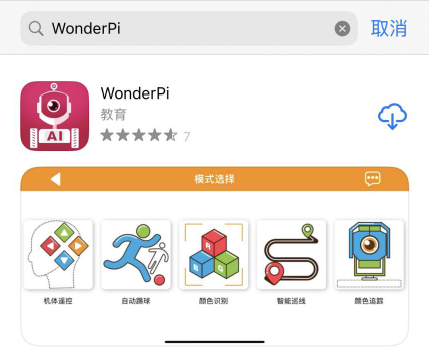
iOS 系统:可前往App Store 搜索“WonderPi”并进行下载安装。
3.3、开机操作与状态指示
3.3.1、电池与扩展板开关操作,LED指示灯含义解析
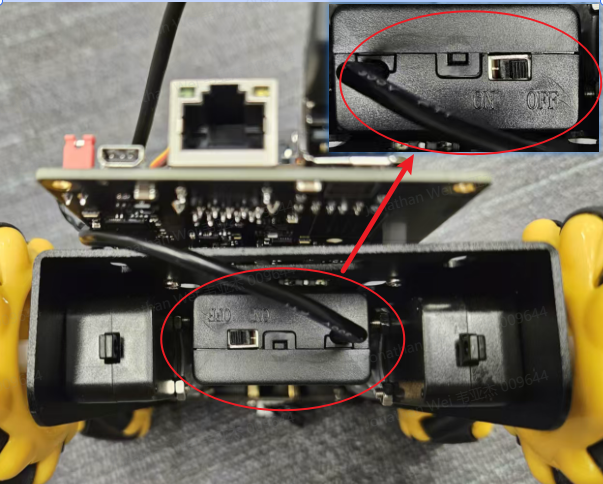
- 将两节有电18650的电池按照正负极对应装到小车底部的电池盒中,之后将底部的开关拨至“ON”。
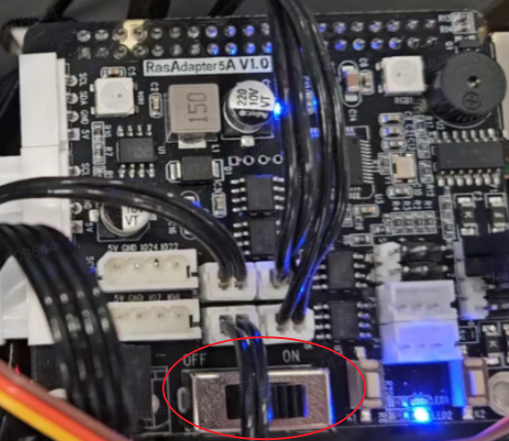
- 再将扩展板的开关由“OFF”推动到“ON”,此时扩展板的LED1、LED2 常亮,稍等片刻后LED1由常亮变为每隔1 秒闪亮一次、云台回到初始姿态、蜂鸣器发出“嘀”的一声,即设备成功开机。(大概需要等待30s后会听见“嘀”的一声)
注意:
- LED2为电源指示灯,通电时点亮,设备运行过程中是常亮的状态,若灯光变暗则表示电源没电了,需要充电;
- LED1 为通信指示灯,设备出厂默认的网络连接模式为直连模式,设备开机成功后LED1 每隔1S 闪烁一次;若将其设置为局域网模式,LED1则会常亮;
- 设备运行过程中,若LED1 与LED2 灯光变暗,并保持常亮的状态,则表示电源没电了,需要充电。
四、设备试玩与智能玩法
4.1、设备连接
4.1.1、通过APP连接设备热点,进入玩法选择界面
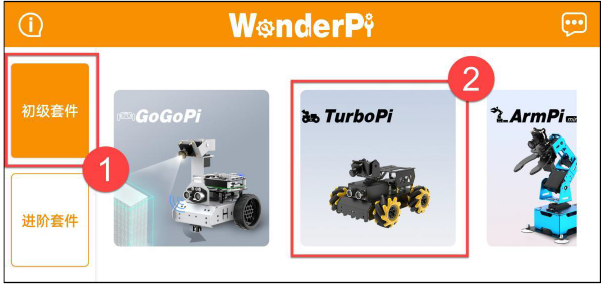
- 设备开机成功后,会进入AP 直连模式,并生成一个以“HW”开头的热点。在手机上打开手机APP“WonderPi”,依次点击“初级套件”、“TurboPi”。
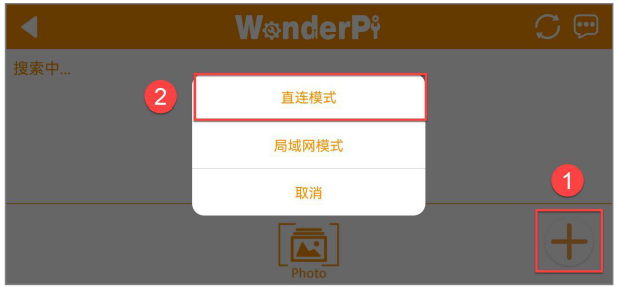
- 点击界面右下角的“+”按钮,选择“直连模式”。
- 点击“去连接设备热点”按键,前往设置界面,连接以“HW”开头的热点,连接时需输入密码“hiwonder”。
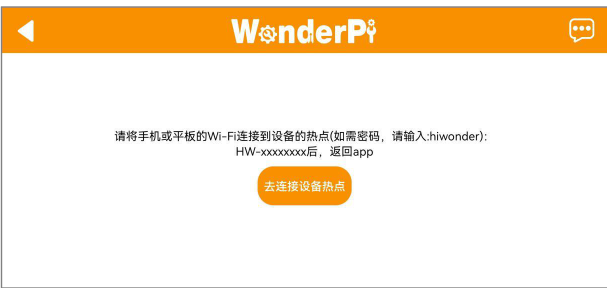
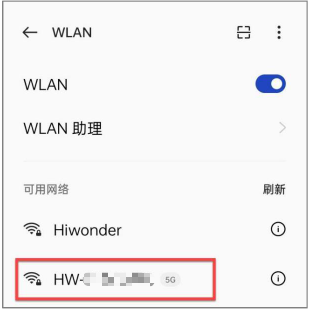
- 连接成功后返回手机APP,稍等片刻,当搜索到下图所示图标时,即为连接成功。(若设备列表下方未显示,可点击右上方的刷新,刷新设备)
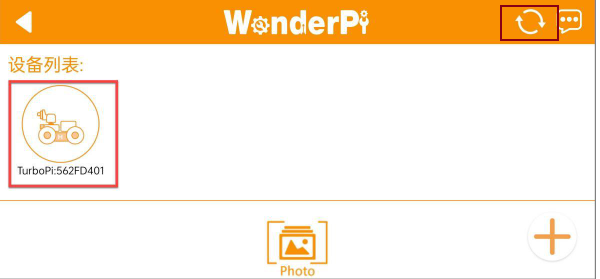 注意:若出现“网络不可用,是否继续连接”的提示弹窗,单击“保持连接”按键即可。
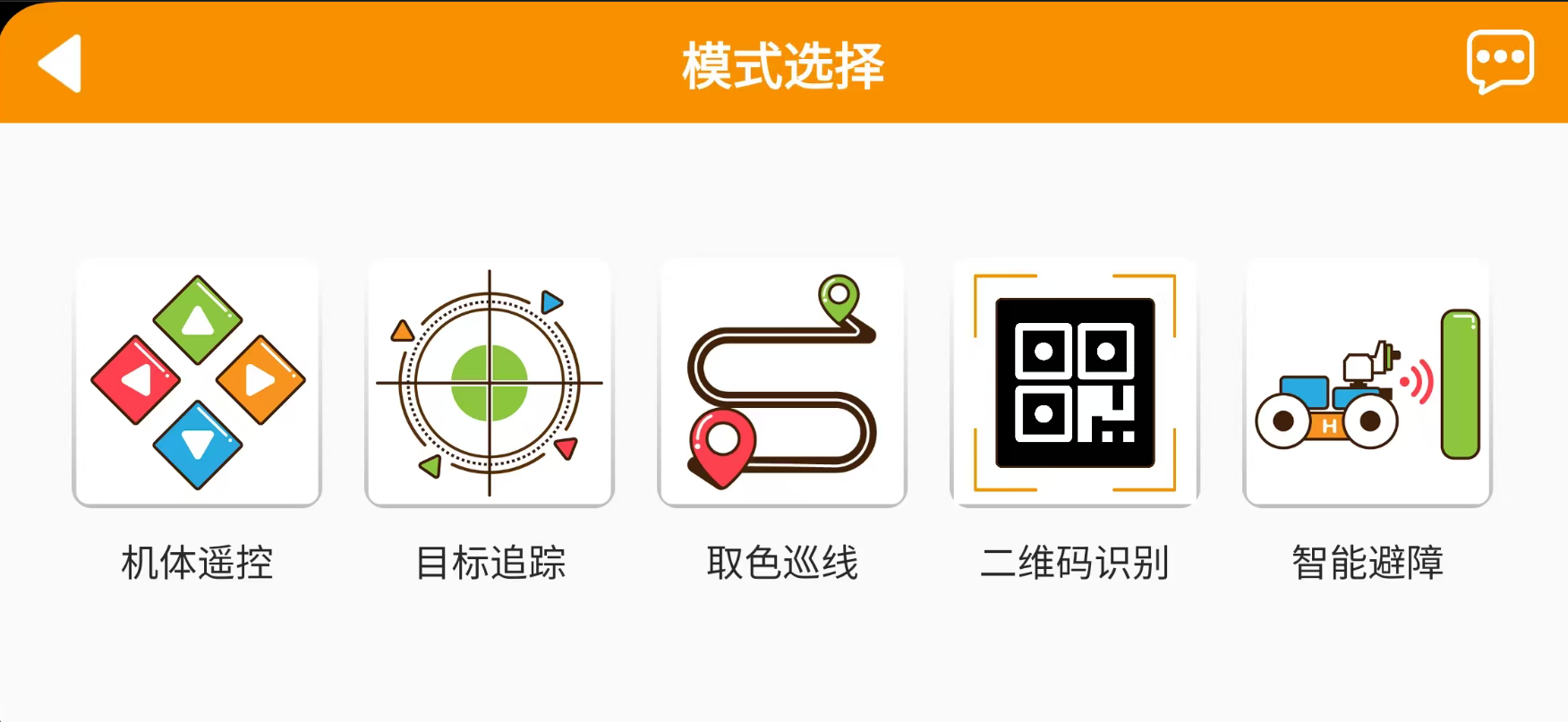
 - 点击上图的TurboPi 图标即可进入玩法模式选择界面,如下所示
4.2、机体遥控
4.2.1、实时控制小车运动与超声波RGB灯
- 介绍:该玩法可以实时控制小车运动及超声波的RGB 灯;界面分为四个部分,各部分的描述以及功能图标如下所示:
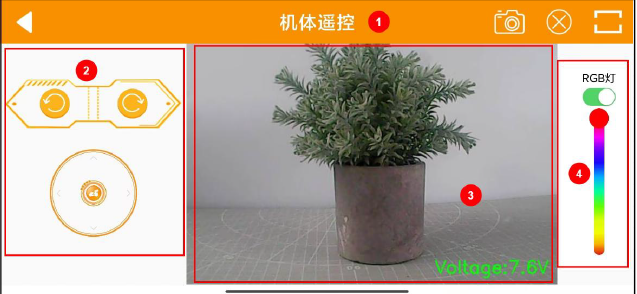
① 状态栏:可以控制玩法的退出、回传画面的截图以及状态栏的隐藏;
② 控制栏:可以控制小车运动;(主要介绍控制栏功能)
③ 回传画面:显示摄像头的回传画面,并显示设备的电压值;
④ 超声波RGB 灯的调节:可以控制超声波模块的RGB 灯开启、关闭以及亮起不同颜色的灯。
操作步骤如下描述:
| 界面分布 | 图标 | 对应功能 |
|---|---|---|
| 控制栏 |  | 拖动中间的按钮,可控制TurboPi车体朝各个方向运动。 |
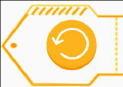 | 点击或长按此图标,可控制TurboPi车体原地逆时针转动。 | |
 | 点击或长按此图标,可控制TurboPi车体原地顺时针转动。 |
如需返回到玩法选择界面,点击左上方的返回箭头即可。
4.3、目标追踪
4.3.1、基于颜色识别,实现云台与车身跟踪
- 介绍:点击“目标追踪”,进入玩法界面。该玩法开启后可以实现小车随着目标颜色的移动而移动的功能。
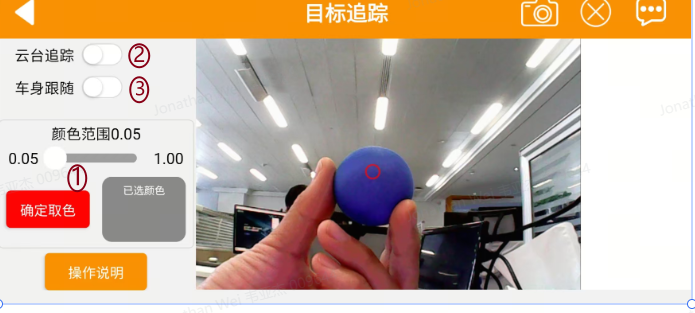
操作步骤如下:
- 在以上画面中,点击①处按钮会从“取色”变为“确定取色”,在右边摄像头捕捉的画面中,挪动红色小圆点选中目标颜色,再点击“确定取色”确认颜色;
- 点击②处“云台追踪”按钮,可启动追踪玩法,此时设备的摄像头将跟随选定的颜色目标运动,车体不动;
- 若要实现车身跟随的玩法,需要同时选中②处“云台追踪”和③处“车身跟随”这两个按钮,此时设备的车体和云台会跟随选定的颜色目标运动。
注意:
- 请在光线充足的室内环境下进行,但尽量避免在强光直射下进行。
- 识别时,摄像头画面内请勿应无同目标颜色相同或相近的杂物,避免干扰识别。
4.4、取色巡线
4.4.1、识别特定颜色线条,实现自动巡线
- 介绍:点击“取色巡线”,进入玩法界面。启动该玩法后,可以让小车沿着黑线或红线前进。
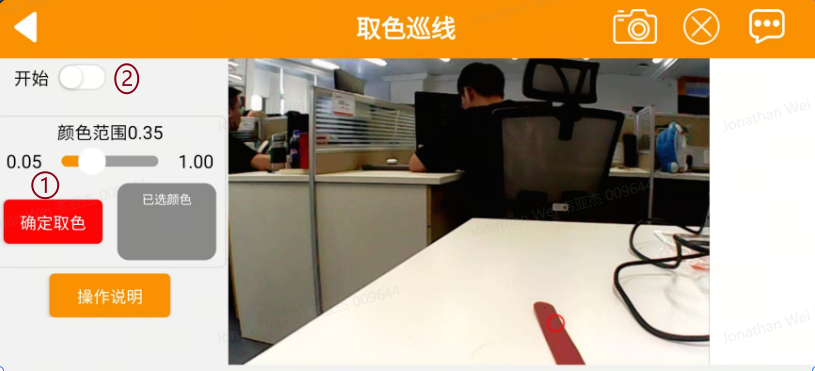
操作步骤如下:
- 在以上画面中,点击①处按钮会从“取色”变为“确定取色”,在右边摄像头捕捉的画面中,挪动红色小圆点选中目标颜色,再点击“确定取色”确认颜色;
- 点击②处“开始”按钮,将沿着目标颜色的线条前进。
注意:
- 请在光线充足的室内环境下进行,但尽量避免在强光直射下进行。
- 识别时,摄像头画面内请勿应无同目标颜色相同或相近的杂物,避免干扰识别。
4.5、二维码识别
4.5.1、识别不同二维码触发对应动作
- 介绍:点击“二维码”识别,进入玩法界面。该玩法启动后可以让小车的摄像头识别不同的二维码,执行对应的动作。
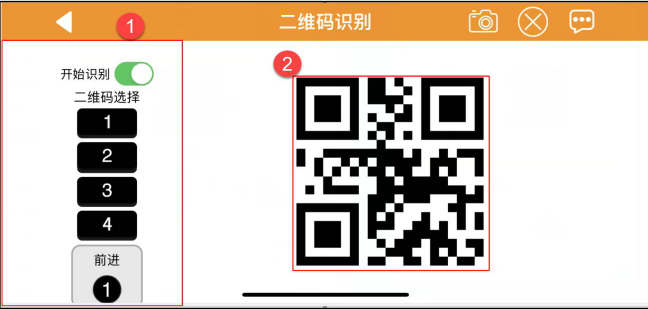
① 界面左侧是二维码开关及选择区域;
② 界面右侧是二维码画面。
操作步骤如下:
点击“开始识别”按钮,并选择不同的二维码,将二维码放在设备的摄像头前方进行识别,设备将在识别到不同的二维码之后执行不同的动作。
| 按钮图标 | 功能说明 |
|---|---|
 | 小车执行前进动作的二维码 |
 | 小车执行后退动作的二维码 |
 | 小车执行左移动作的二维码 |
 | 小车执行右移动作的二维码 |
 | 显示选中的二维码信息 |
注意:
- 识别二维码时距离不宜太近或太远,一般二维码图片与摄像头相距为35cm为最佳。
- 请在光线充足的室内环境下进行,但尽量避免在强光直射下进行。
4.6、智能避障
4.6.1、通过超声波检测障碍物并自主避让
- 点击“智能避障”,进入玩法界面。该玩法启动后可让小车通过超声波识别前方是否有障碍物并避开。
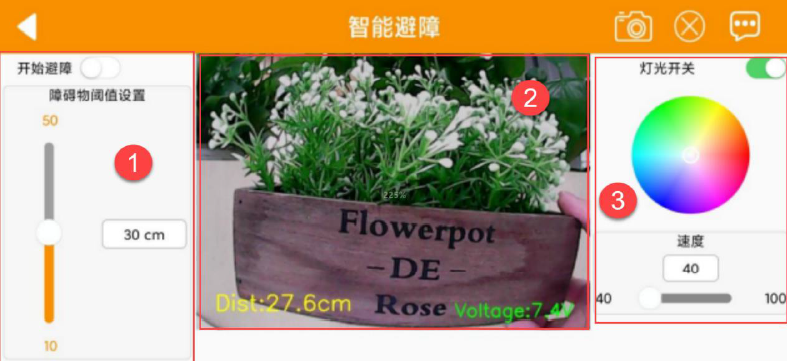
① 界面左侧避障玩法开关及障碍物阈值设置区域;
② 界面中间是摄像头回传画面区域;
③ 界面右侧是RGB彩灯和电机速度设置区域。
操作步骤如下:
点击“开始避障”按钮,设备将一直前进,检测到障碍物会左转直到没有障碍物,然后继续前进。
| 按钮图标 | 功能说明 |
|---|---|
 | 开启/关闭玩法。 |
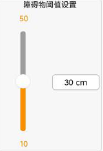 | 调节障碍物阈值,单位为cm。 |
 | 超声波RGB彩灯开启/关闭。 |
 | 超声波RGB灯光颜色调节。 |
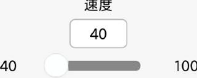 | 电机速度调节,数值越大,电机速度越快 |
注意:请勿长时间近距离的检测物体。
通过本指南,您将轻松掌握AI视觉小车的全部功能,并快速开启智能机器人探索之旅!

